PlanMini는 무료인가요?
네. 웹과 Windows 앱을 모두 무료로 사용할 수 있어요. 구독이나 결제 없이 바로 시작할 수 있습니다.
처음 시작하는 방법부터 동기화와 백업까지, 궁금한 내용을 찾아보세요.
필요한 주제로 바로 이동할 수 있어요.
네. 웹과 Windows 앱을 모두 무료로 사용할 수 있어요. 구독이나 결제 없이 바로 시작할 수 있습니다.
Google 계정을 연결하고, 첫 일정이나 메모를 남겨보세요.
앱의 로그인 화면에서 Google 계정을 선택해 주세요. Calendar 권한은 일정을 읽고 변경하는 데, Drive 권한은 메모·할 일·첨부파일을 동기화하는 데 사용해요. Google 비밀번호는 저장하지 않아요.
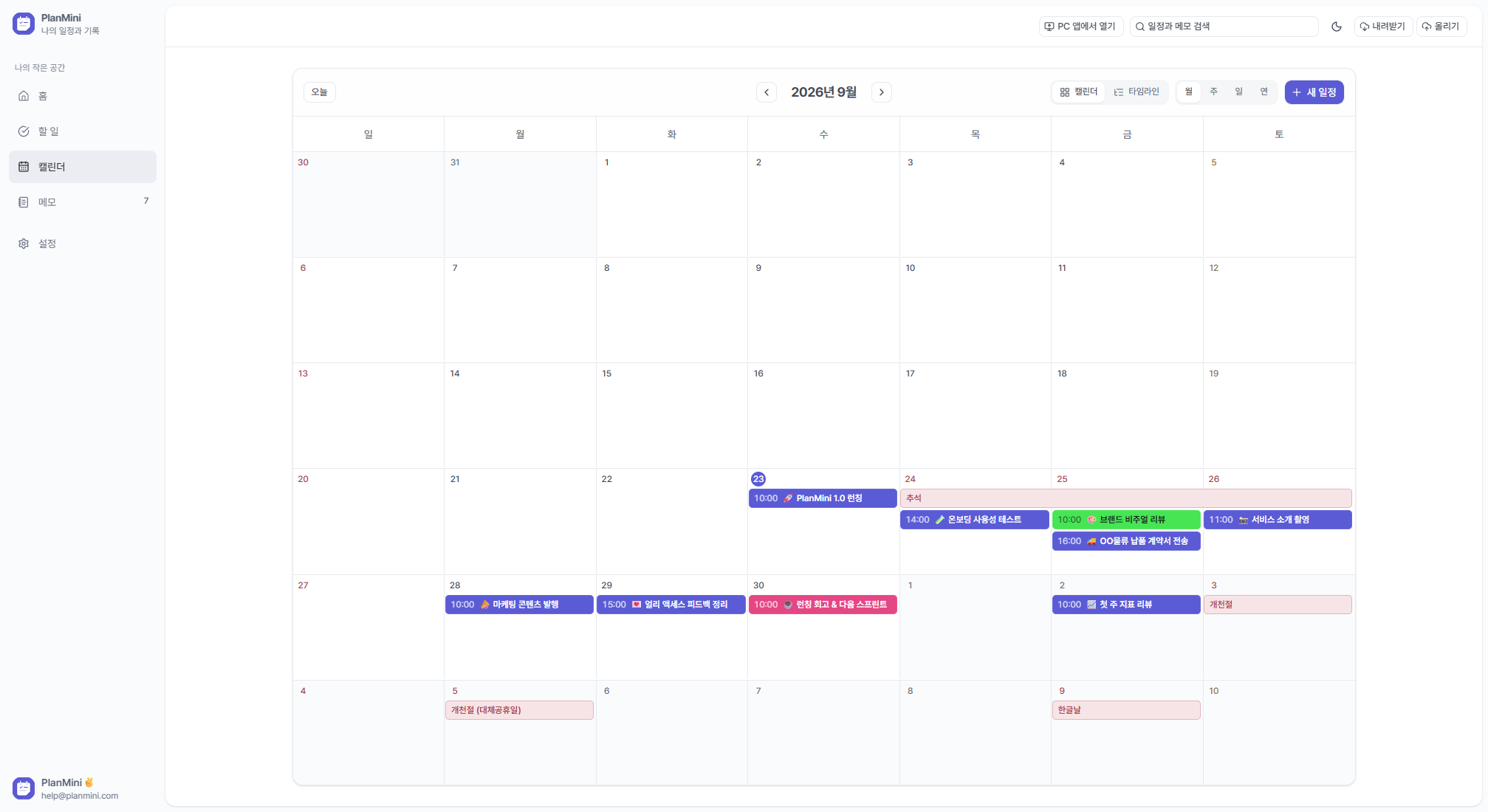
원하는 날짜를 선택하거나 ‘새 일정’을 눌러 제목과 시간을 적어요. 시간 없는 약속은 종일 일정으로, 반복되는 약속은 반복 일정으로 만들 수 있어요.
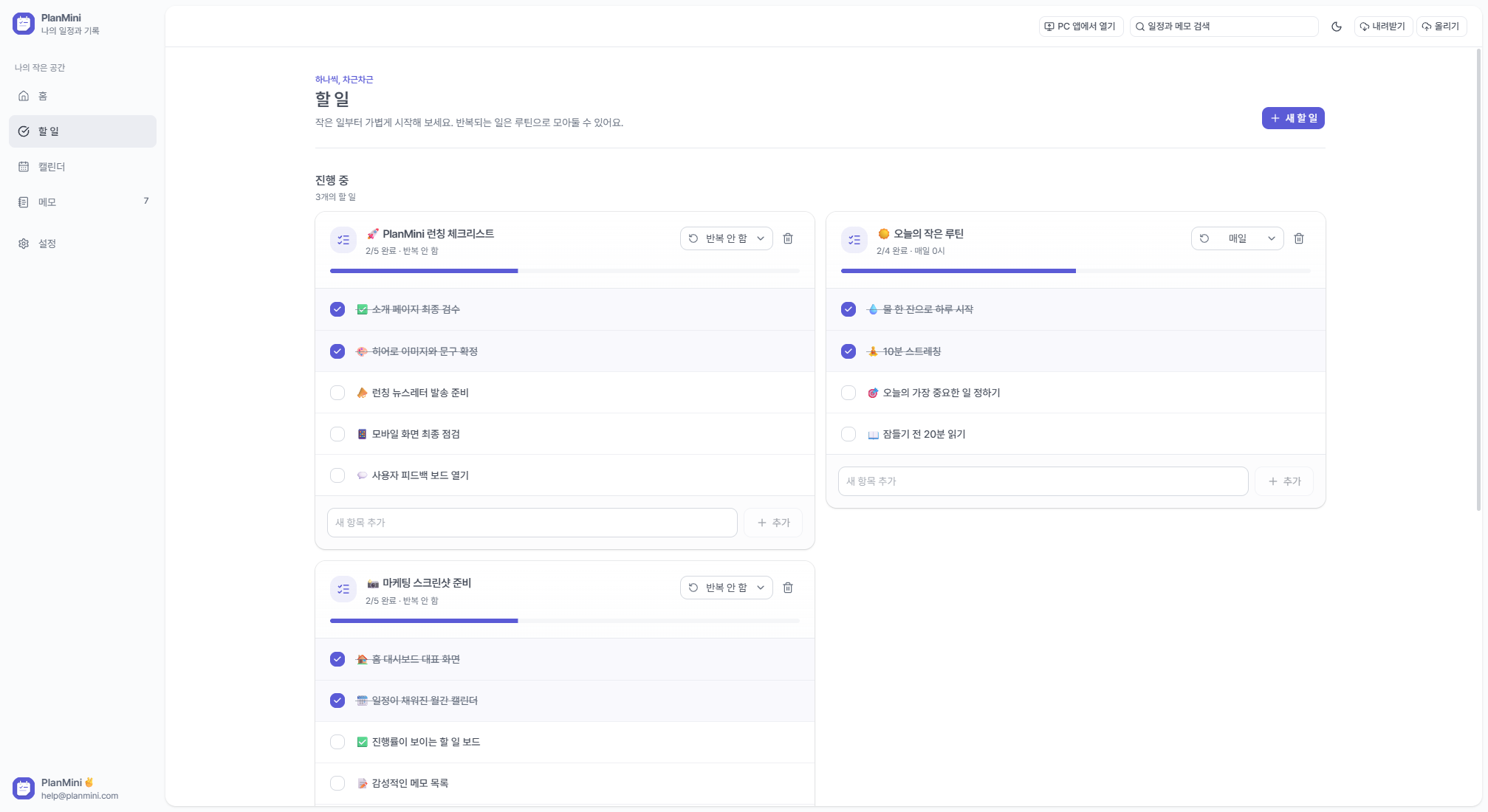
‘새 할 일’로 목록을 만들고 필요한 체크 항목을 추가해요. 완료한 항목을 체크하면 진행률이 함께 바뀌어요.
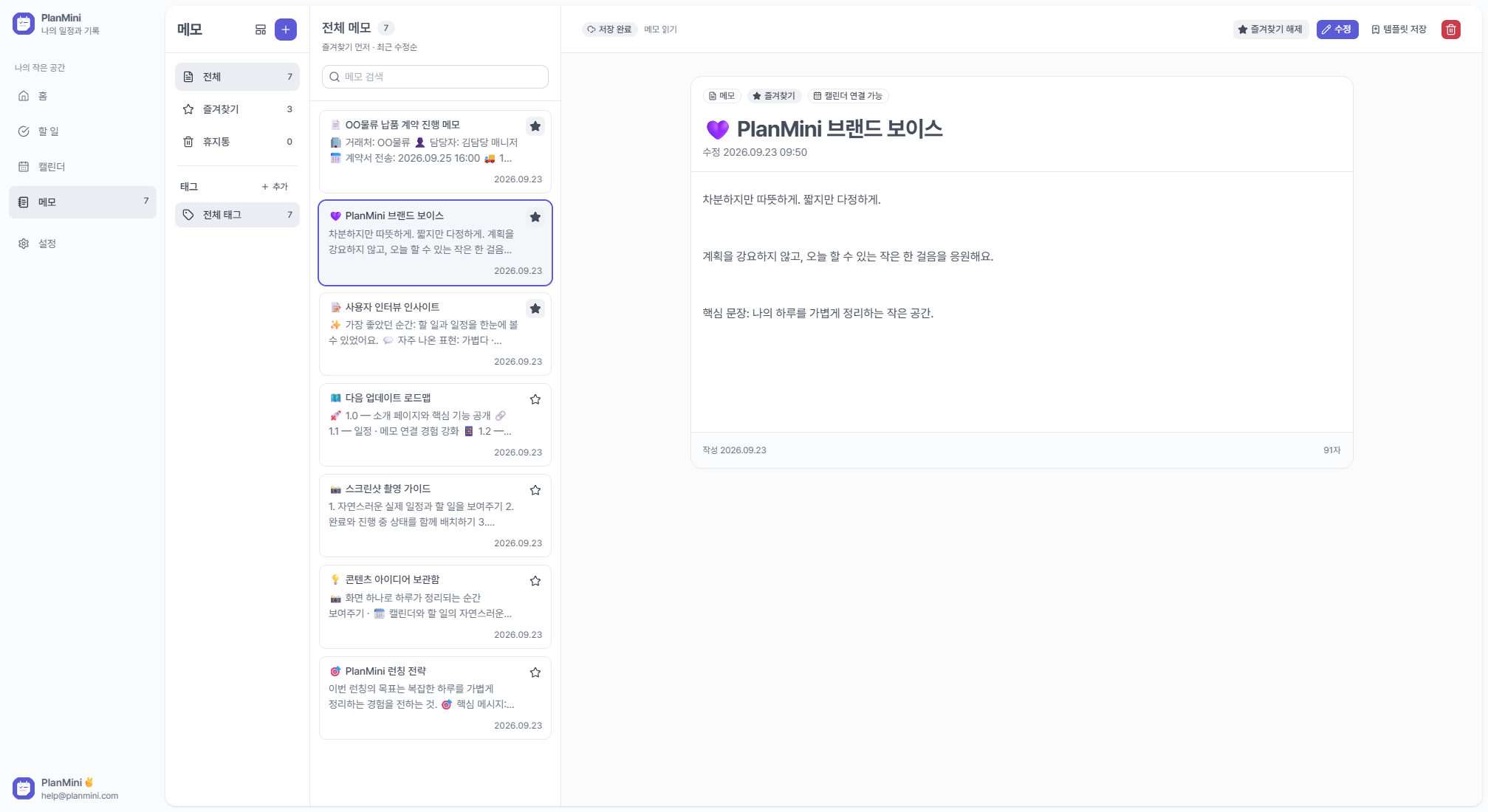
메모 화면의 + 버튼으로 새 메모를 만들어요. 제목과 본문을 적고, 필요하면 표와 이미지를 더해보세요.
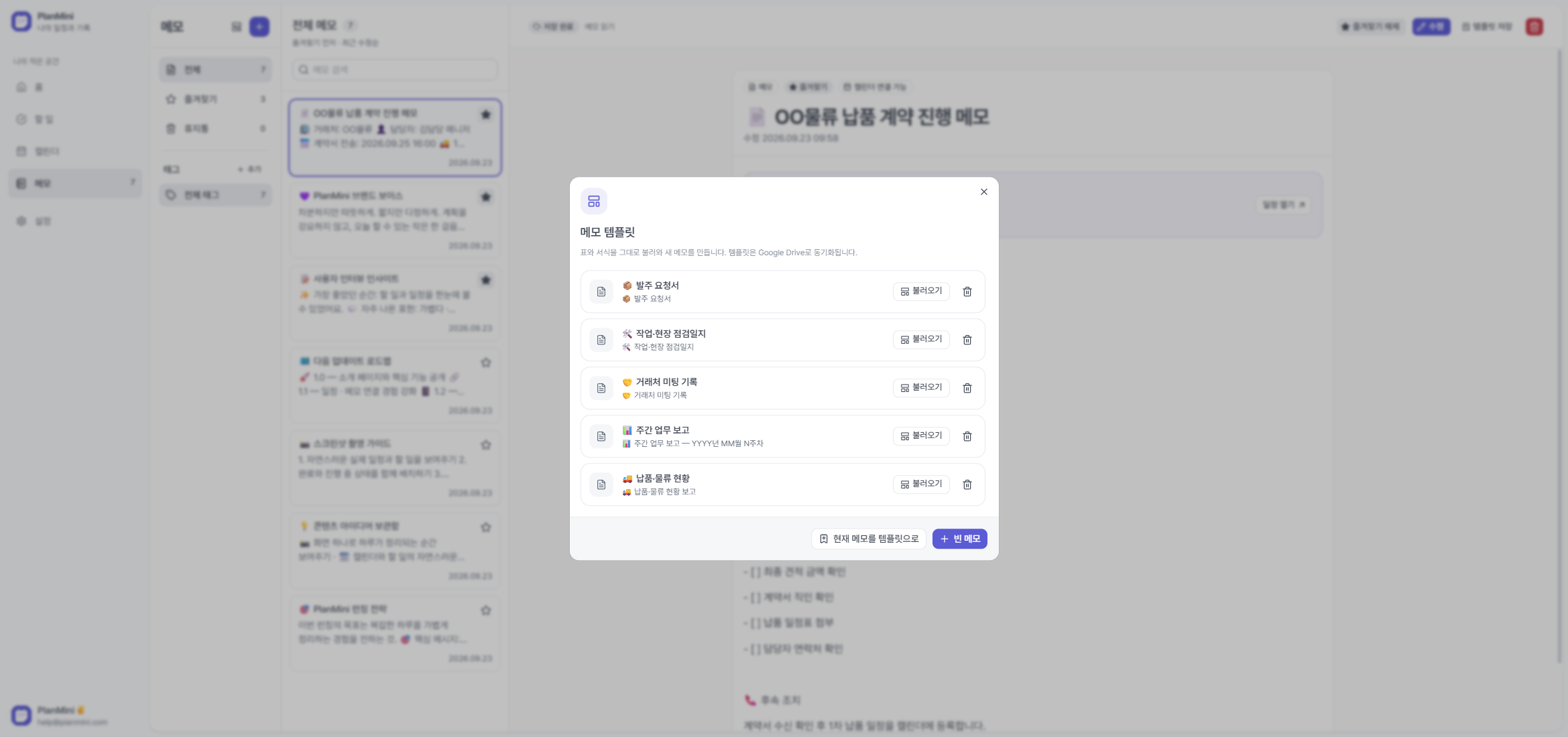
회의록이나 업무 보고처럼 반복해서 쓰는 양식은 ‘템플릿 저장’으로 보관해 보세요. 다음에는 불러와서 내용만 채우면 돼요.
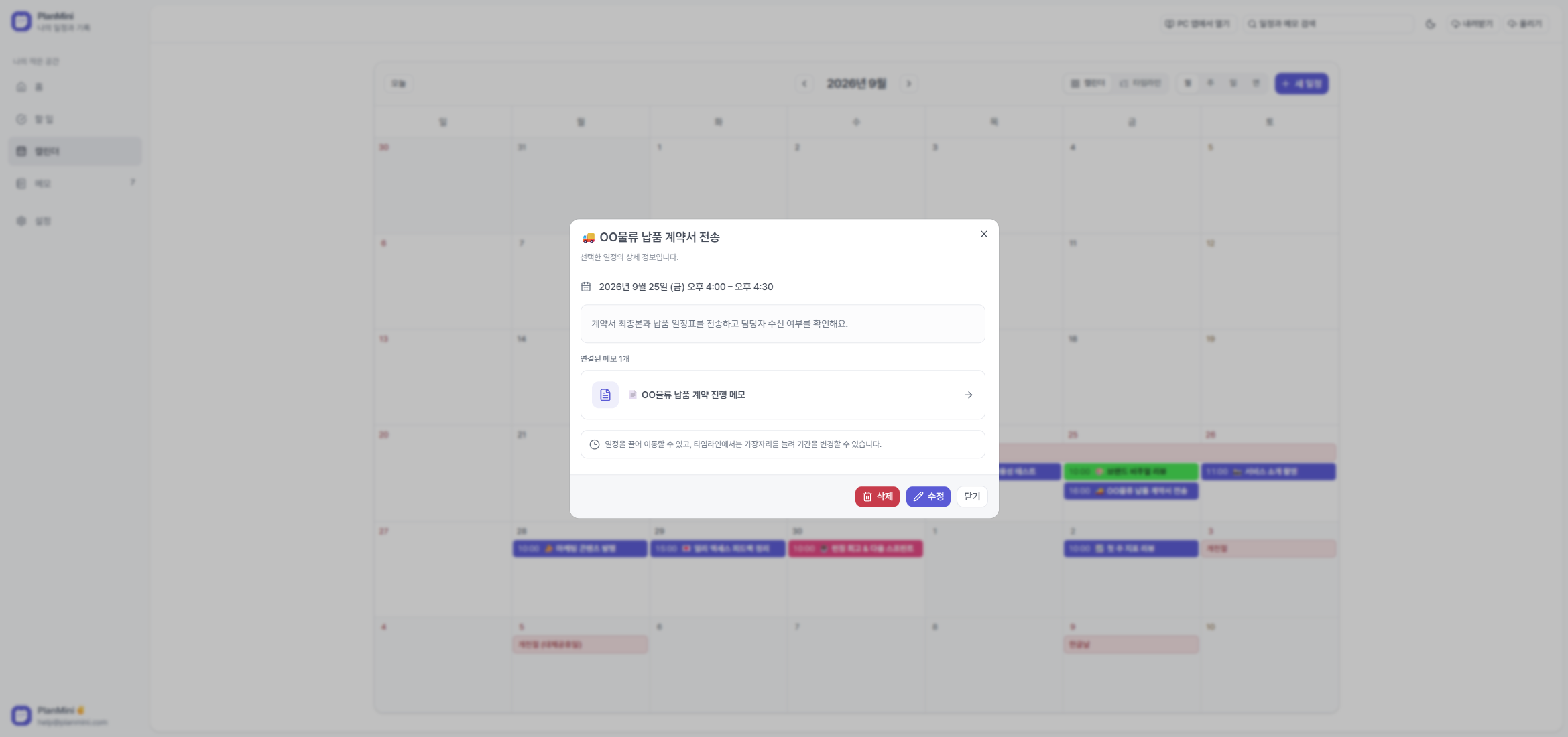
회의 일정에 회의록을, 납품 일정에 준비 자료를 연결해 두세요. 일정에서 필요한 메모를 바로 열 수 있어요.
화면 상단의 ‘동기화 완료’를 확인해 주세요. 일정은 Google Calendar에, 메모·할 일·첨부파일은 Google Drive에 반영돼요.
설정의 ‘백업 및 PC 이동’에서 백업과 복원을 시작할 수 있어요. 일정 정보, 메모, 첨부파일, 할 일과 앱 설정이 포함돼요.
새 PC에 PlanMini를 설치하고 같은 Google 계정과 그룹을 연결하면 동기화로 이어서 사용할 수 있어요. 백업 파일은 같은 계정의 기존 그룹이나 새 그룹에 비교 후 복구할 수 있어요.
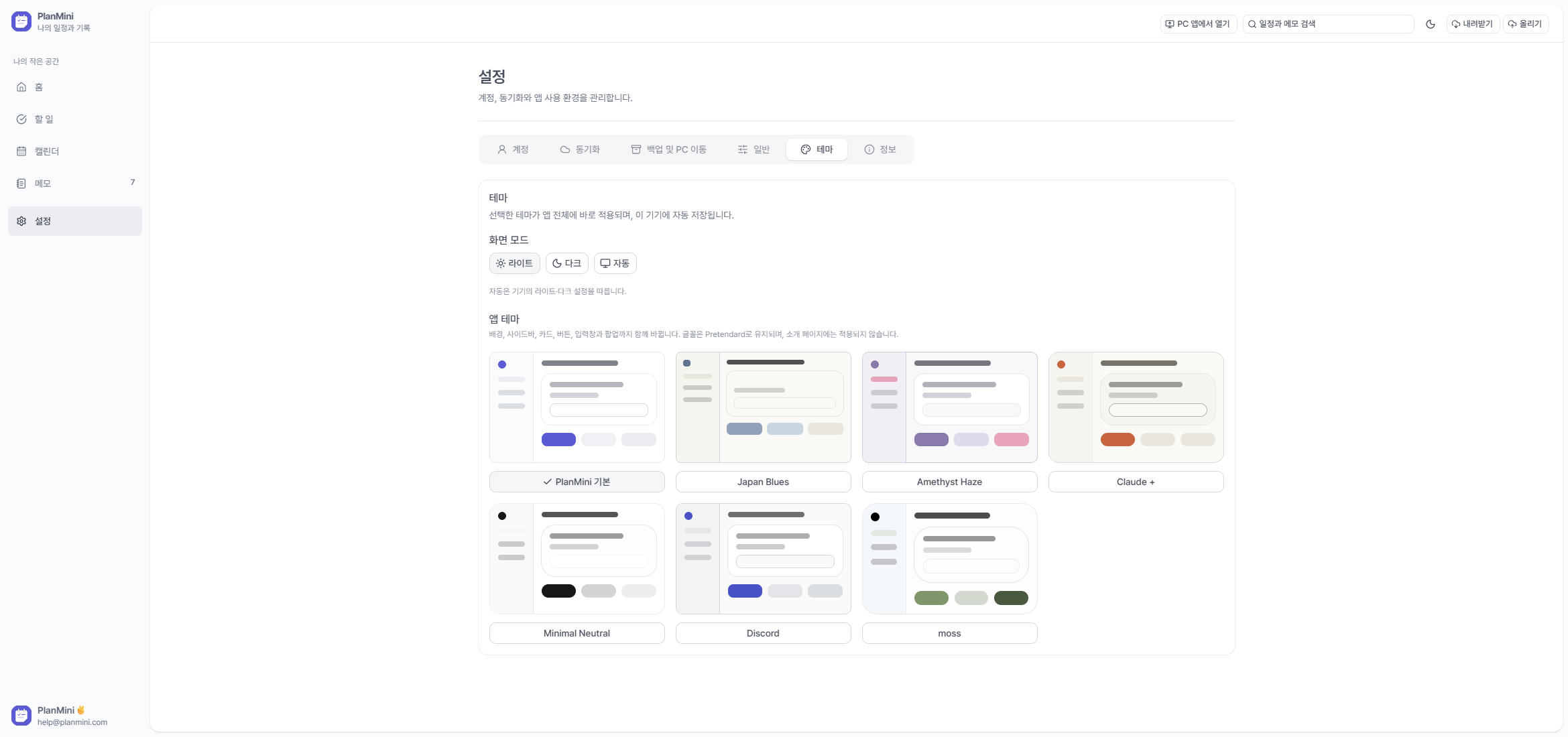
설정의 ‘테마’에서 라이트·다크·자동 모드와 앱 테마를 고를 수 있어요. 자동 모드는 기기의 화면 모드를 따라가요.
Windows와 함께 자동 실행하거나 최소화된 상태로 시작하도록 설정할 수 있어요. 바탕화면 바로가기와 숫자 4자리 PIN 잠금도 사용할 수 있어요.
설치 없이 쓸 수 있나요? 네, 웹에서도 사용할 수 있어요. 기기 사이의 동기화에는 Google 계정이 필요해요.
개선 아이디어나 필요한 기능, 사용 중 발견한 버그를 한곳에서 알려주세요.